

お買い物の仕方

ワイシャツには「サイズ選択」「刺繍オプション」「裄丈加工オプション」などいくつかの選択項目があります。
そのため、ネットでのご注文に「少し難しそう…」と感じる方もいらっしゃるかもしれません。
ozieでは、安心して快適にお買い物いただけるよう「7つのショッピングガイド」をご用意しました。
1 ワイシャツの探し方について
商品の探し方は大きく3パターンあります。
- ①メニューの「カテゴリ」から探す
- ②「検索」から探す
- ③「5秒で見つかるおすすめシャツ」から探す
-
①メニューの「カテゴリ」から探す
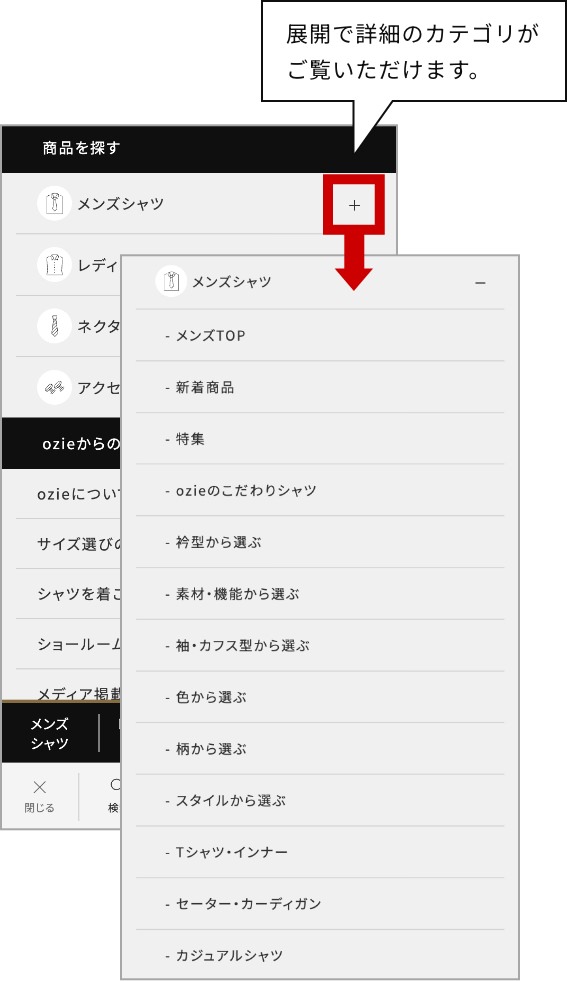
最も一般的な探し方です。以下の画像を参考にヘッダーのカテゴリをクリックしてください。
メンズシャツの場合、ozieの豊富な品揃えと様々な選び方の切り口をご覧いただけます。例えば「衿型から選ぶ」を選択すると、衿型の特徴や知識を確認しながら商品をお探しいただけます。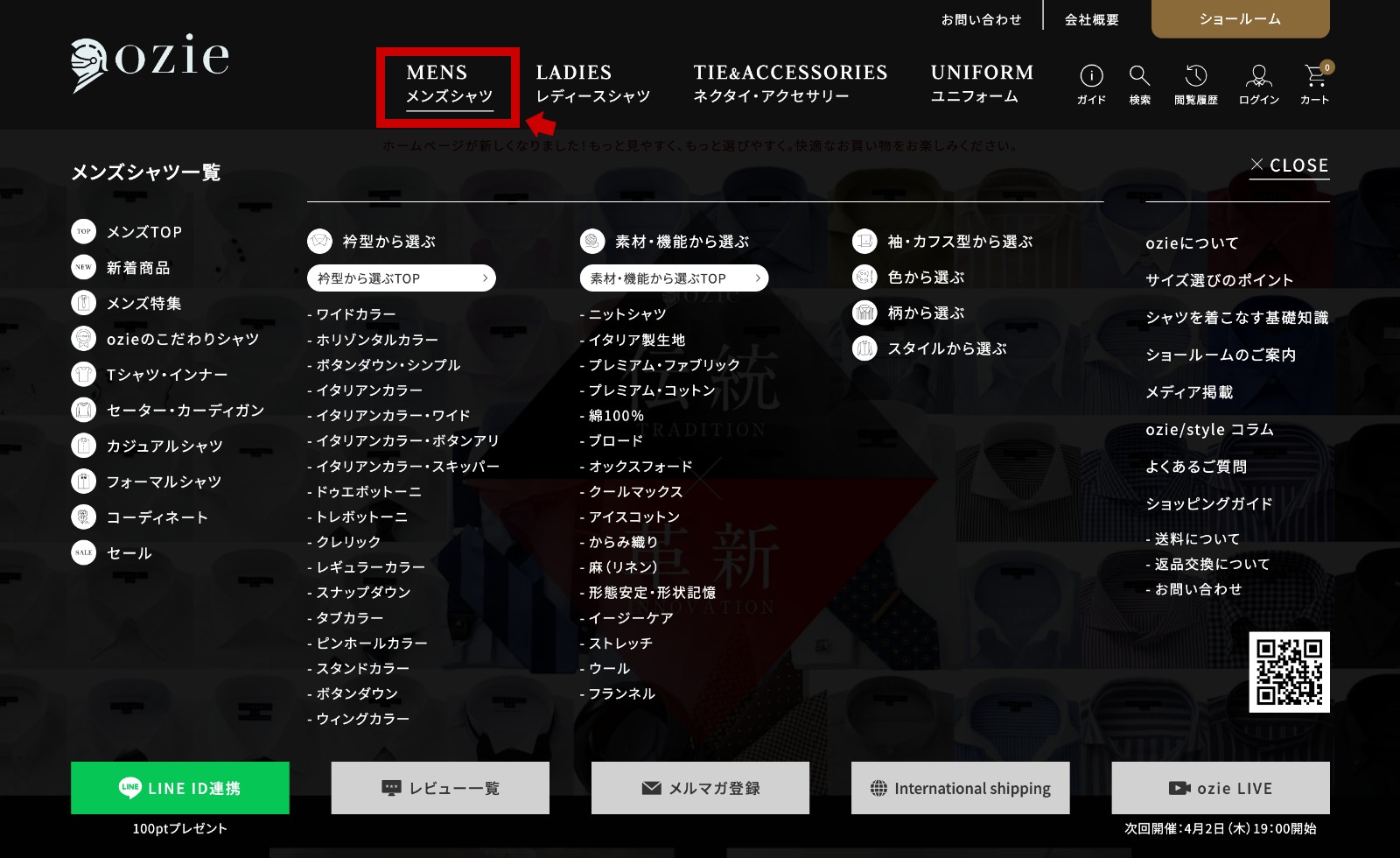
-
②「検索」から探す
ワイシャツ専門店ozieならではの「商品検索」がこちらです。
まずは以下の「検索」をクリックしてください。
例えば、「メンズシャツ」なら
「サイズから探す」「素材・機能から探す」「衿から探す」「袖・カフスから探す」
という様に、多くの方が選択する内容の順番で項目を並べています。
初めは2〜3項目くらいの指定から検索してください。
細かく指定(選択)しすぎると商品のヒット数が少なくなってしまいますのでご注意ください。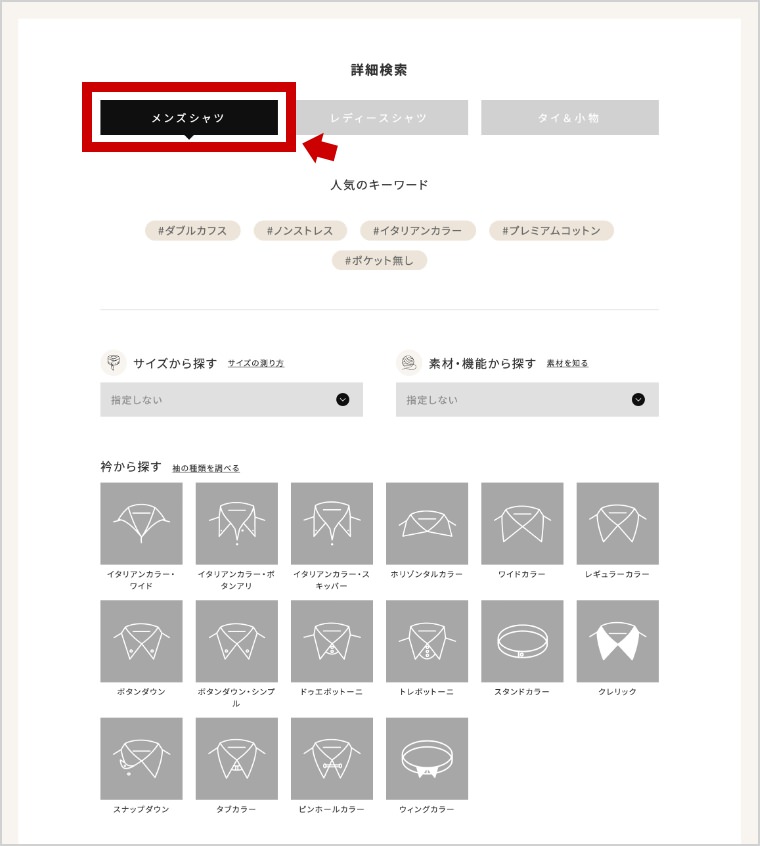
-
③「5秒で見つかるおすすめシャツ」から探す
ページの右脇にある「5秒で見つかるおすすめシャツ」というタブをクリックして下さい。
(不要な場合は×をクリックして閉じてください)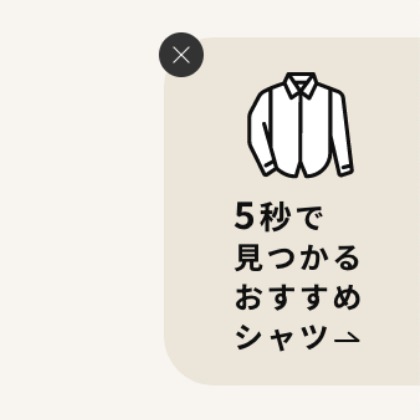
最初の質問は、「ネクタイは?」から始まります。
そして、利用シーン、お手入れ方法と質問にご回答いただき、あなたにあったワイシャツをご提案させていただきます。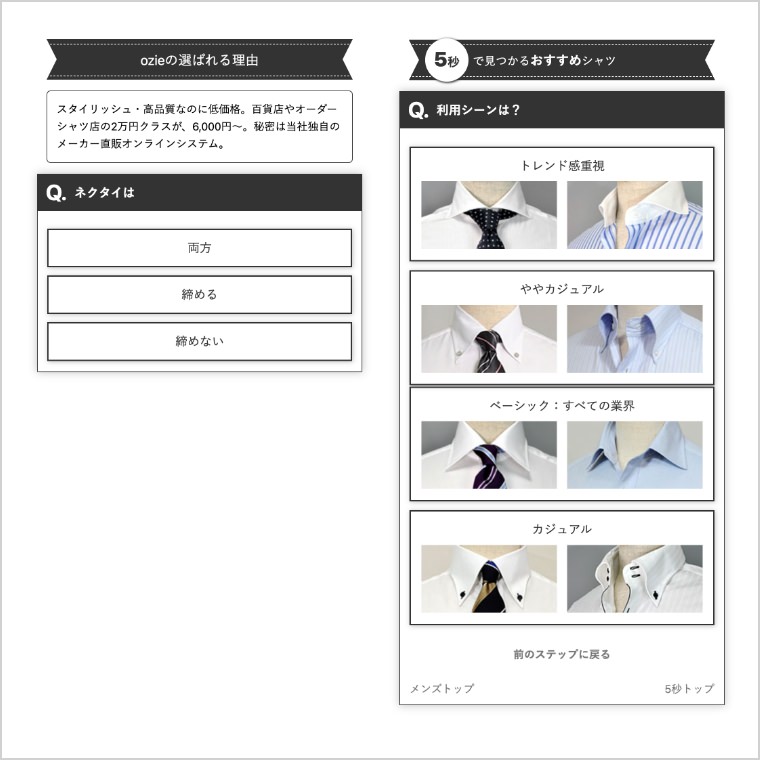


2 サイズを確認してozieの商品を購入する
ワイシャツは必ずサイズの確認が必要です。
そしてシャツのスタイルによってサイズが異なります。
同じスタイルでも着丈が異なるシャツがあります。
確認方法は2つあります。
-
①価格直下の「この商品のサイズを確認する +」ボタンから確認する
ozieでは、各商品のサイズ表をすぐに確認いただけるように価格の下に
「この商品のサイズを確認する +」というボタンを配置しています。
そちらをクリックいただくと、該当商品のサイズ表をご確認いただけます。
また、シャツのサイズの見方の例も記載しております。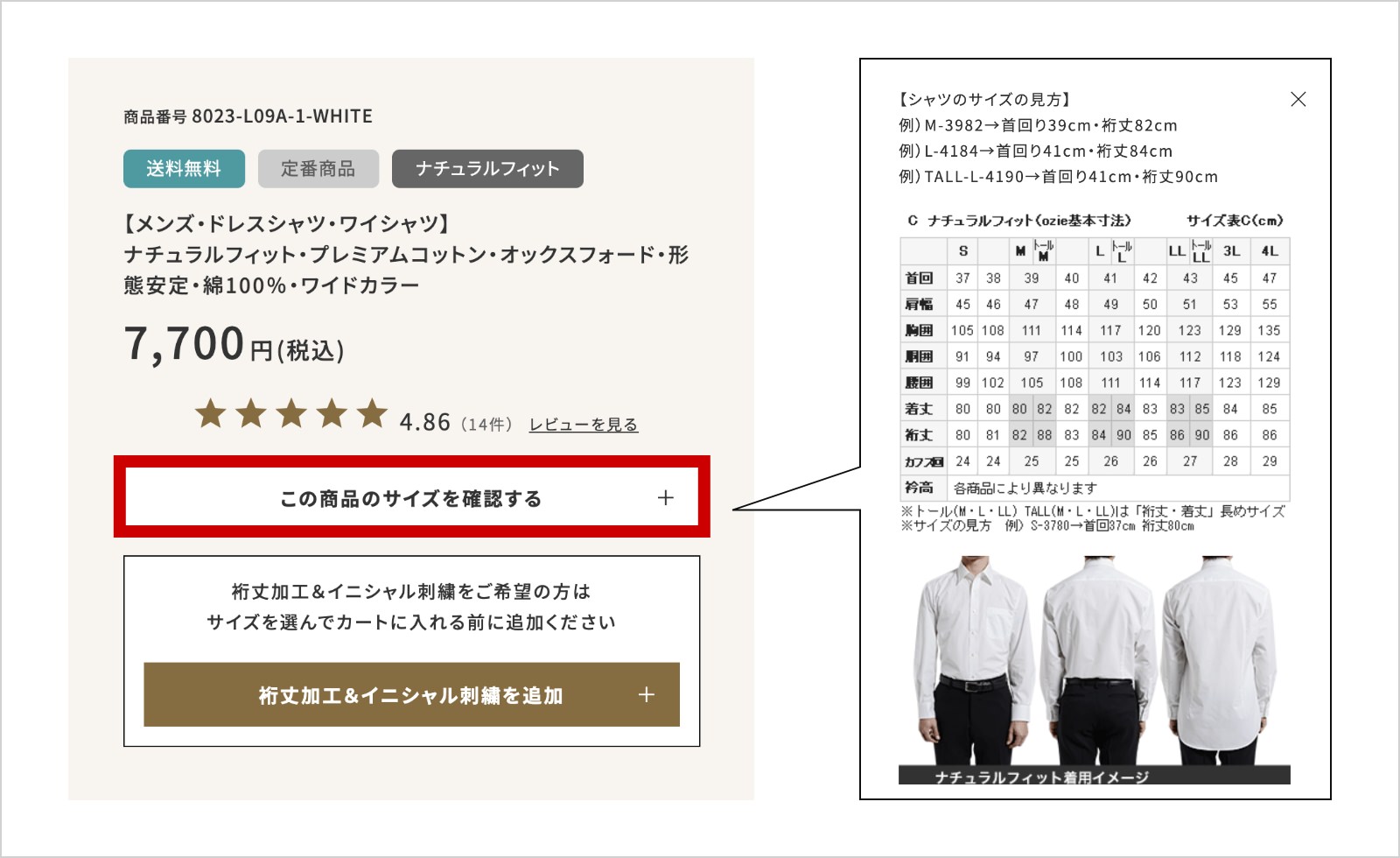
-
②フッター左側の「この商品のサイズを確認する +」ボタンから確認する
気になる商品が見つかったら、ページを下へスクロールして詳しい情報をご確認ください。ご購入を検討される際には、サイズの確認も大切です。
ozieでは、フッター左側に 「この商品のサイズを確認する+」 をご用意しています。「この商品いいかも!」と思われましたら、サイズをご確認ください。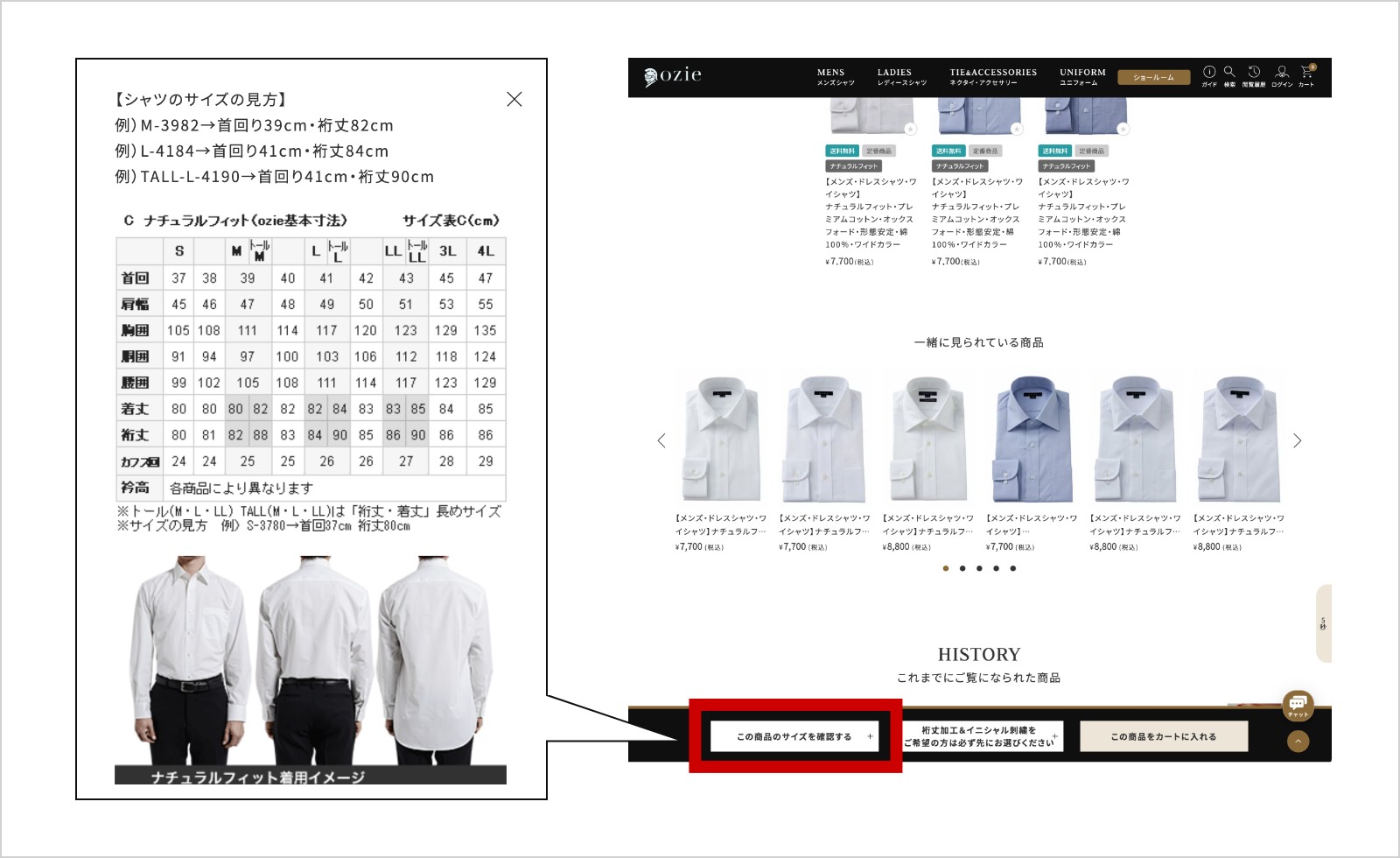

サイズ選びに関してより詳細な情報をお求めの方は「サイズ選びのポイント」もご覧ください。
3 裄丈加工オプションを選択する
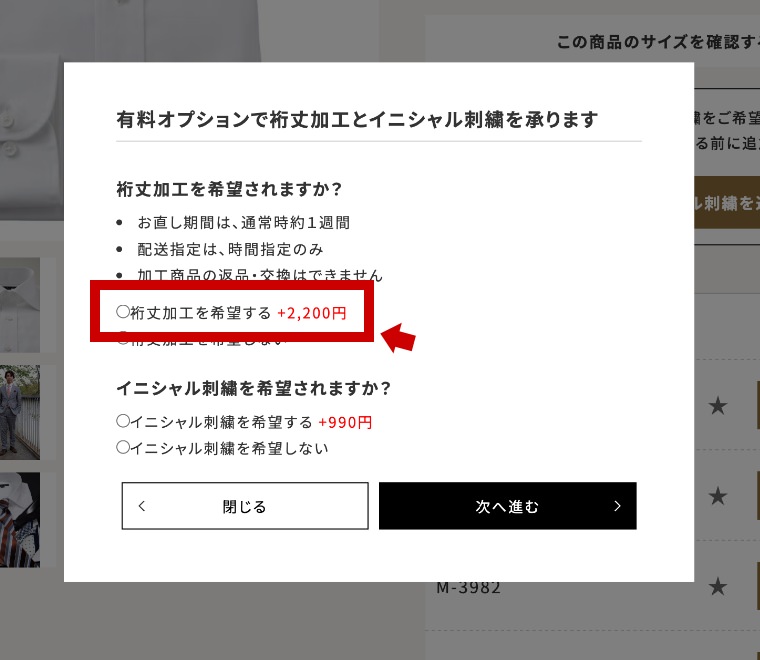
裄丈(ゆきたけ)加工は、「既製品のサイズだと、どうしても袖が少し長い」というお客様に最適なオプションです。
オプション選択方法は2つあります。
-
①価格直下の「裄丈加工&イニシャル刺繍を追加 +」ボタンを選択する
ご希望の方は、サイズを選択してカートに入れる前に「裄丈加工&イニシャル刺繍を追加 +」を
選択してください。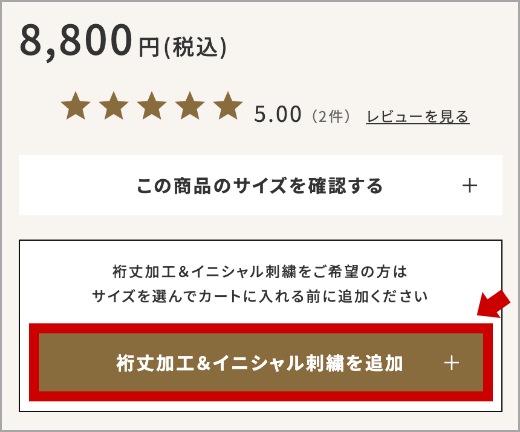
【加工の例】
例えば、裄丈が82cmのシャツを、左右ともに2cmカットして80cmに仕上げたい場合は、「ー2.0cm」を選択してください。
-
②フッター真ん中の「裄丈加工&イニシャル刺繍を追加 +」ボタンを選択する
詳しい情報を読み終えた後でも、画面下部のフッター真ん中にあるボタンから同じようにオプションを追加できます。
※イニシャル刺繍と同様に、必ず商品をカートに入れる前に選択を行なってください。


4 イニシャル刺繍オプションを選択する
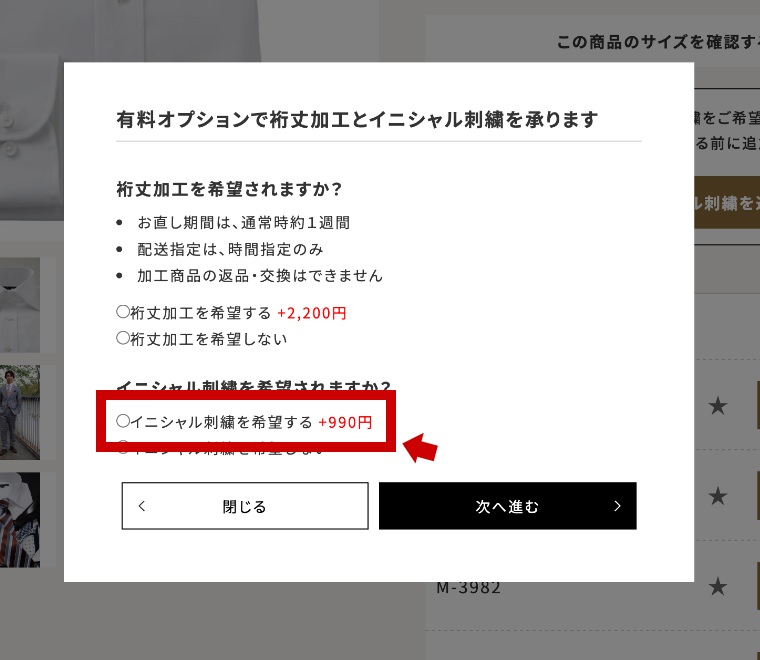
イニシャル刺繍は、ozieでも人気のオプションです。
オプション選択方法は2つあります。
-
①価格直下の「裄丈加工&イニシャル刺繍を追加 +」ボタンを選択する
ご希望の方は
サイズを選択してカートに入れる前に「裄丈加工&イニシャル刺繍を追加 +」
を選択してください。イニシャル刺繍は、次の4ステップで簡単にご依頼いただけます。
・刺繍するイニシャルを選ぶ(2文字)
・刺繍する位置を選ぶ(左カフス部分のみ)
・刺繍する書体を選ぶ(3種類)
・刺繍する色を選ぶ(6色)
-
②フッター真ん中の「裄丈加工&イニシャル刺繍を追加 +」ボタンを選択する
ぺージを下へスクロールし詳しい情報をご確認した後、イニシャル刺繍オプションを追加して購入される場合、フッター真ん中の「裄丈加工&イニシャル刺繍を追加 +」ボタンを選択してください。


5 マイページを活用する
会員様には、お客様専用のマイページがご利用いただけます。
マイページは、ヘッダー右上フッター右下からご利用いただけます。
ログアウト時は、ヘッダー右上フッター右下にあるアイコンから「ログイン」してください。
ログイン時はアイコンが「マイページ」と表記されます。
【ログアウト時:アイコンはログイン】

【ログイン時:アイコンはマイページ】

マイページで最も活用していただきたいのが「過去の注文履歴から自分のサイズを確認する」です。
ご自身のサイズを覚えていなくても、マイページですぐに確認いただけます。
(注文履歴は過去3年分が表示されます)
その他にも、利用獲得ポイント、注文履歴の参照、そして商品レビューの投稿ができます。また、クレジットカード一覧やお届け先リスト、会員登録の内容変更などもこのマイページで行なっていただけます。

まだ会員でない方は、この機会に会員登録はいかがでしょうか。
ozie会員に登録いただきますとお得な特典もお受けいただけます。

6 閲覧履歴を見る
ワイシャツに限らず、アパレル系のお買い物は商品を見比べて選びたいですよね。「気にいった商品をもう一度見たい」
そう思ったことはございませんか?
これまでご覧になられた商品を再度チェックしやすくするために「閲覧履歴」をご用意しております。

閲覧履歴がある場合、以下の様にこれまでご覧になられた商品が表示されます。

7 チャットで相談する
ozieではお客様からのご相談・お問い合わせをチャットで承っております。
ちょっとしたことやなんとなく気になることでもお気軽にご相談ください。
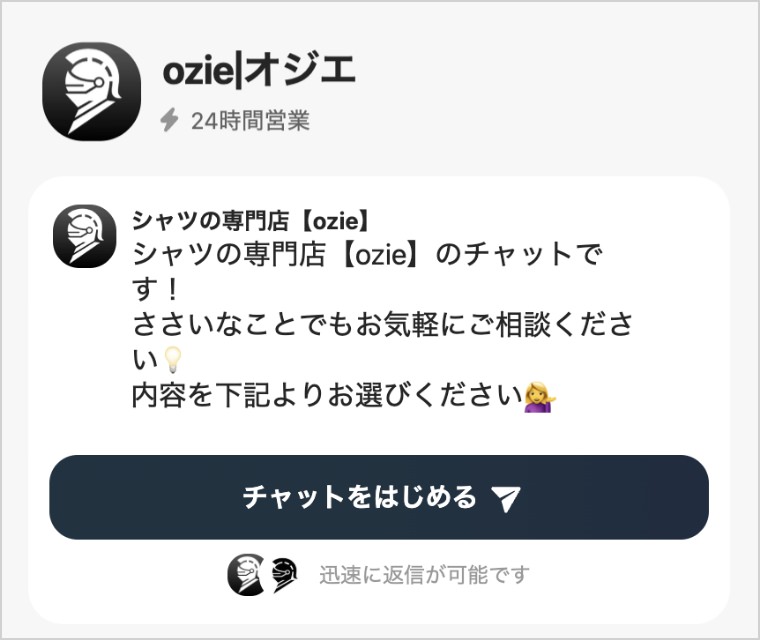
チャットは画面右下にあるこちらのアイコンをクリックしてください。

その後「チャットをはじめる」をクリックしていただき、ご要望をお送りください。
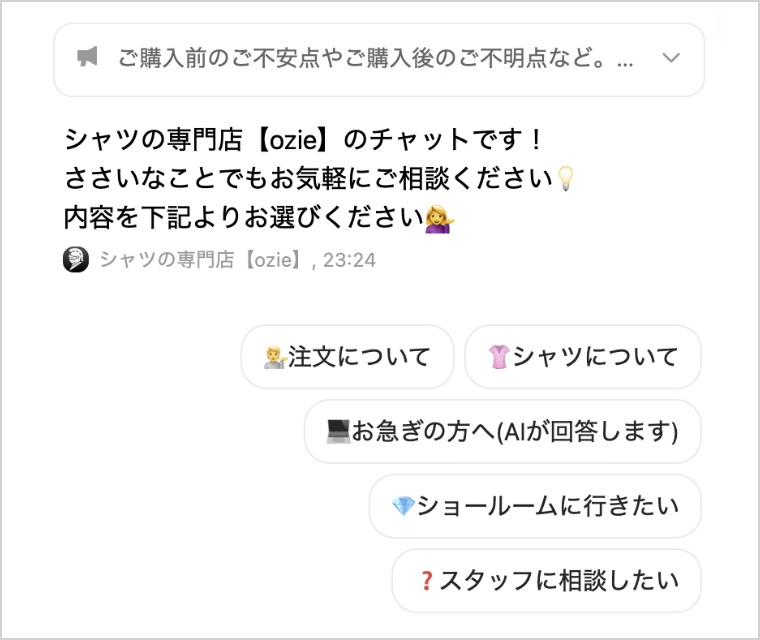
ご相談は
・注文について ・シャツについて ・お急ぎの方へ(AIが回答します)
・ショールームに行きたい ・スタッフに相談したい
の5つをご用意しております。
その他のお問合せ方法もございます。
お問合せページはこちら
以上、ozieでのお買い物をスムーズにお楽しみいただくための「7つのポイント」でした。
もし操作やサイズ選びで少しでも迷われたら、どうぞお気軽にチャットやお問い合わせからお声がけください。
お客様に「この1枚を選んでよかった」と心から満足していただけるよう、スタッフ一同、あなたにぴったりの1枚との出会いを全力でサポートいたします。